Comment mettre à jour sa smart TV (Samsung, LG, Sony, TCL) et que faire si la mise à jour échoue ?
Mise à jour de smart TV bloquée ou impossible ? Voici comment mettre à jour sa smart TV Samsung, LG, Sony ou TCL, et que faire si la mise à jour échoue.
Votre smart TV rame, l’application Netflix refuse de se lancer ou un message vous annonce qu’une mise à jour est disponible depuis trois semaines ? Dans 80 % des cas, une mise à jour du système règle le problème. Dans les 20 % restants, c’est la mise à jour elle-même qui pose problème : elle échoue, se bloque à 99 % ou boucle sur le logo du constructeur.
Ce guide vous explique, marque par marque, comment mettre à jour votre smart TV, et surtout comment vous en sortir quand la mise à jour ne passe pas.
Pourquoi mettre à jour sa smart TV ?
Une smart TV est un ordinateur déguisé. Comme un smartphone, elle reçoit des correctifs qui touchent quatre domaines :
- La sécurité : failles du navigateur intégré, du Wi-Fi ou des applications.
- La compatibilité des applications : une application récente peut exiger une version minimale du système. Si votre TV est trop ancienne, l’application disparaît, comme nous l’expliquons dans notre guide sur la disparition de Netflix et Prime Video sur smart TV.
- La stabilité : redémarrages intempestifs, menus qui rament, Wi-Fi qui décroche.
- Les fonctions : nouveaux modes gaming, nouveaux formats HDR, meilleure gestion de l’HDMI.
Les mises à jour sont aussi la cause fréquente des redémarrages nocturnes : la TV s’installe elle-même la mise à jour entre 2 h et 5 h du matin.
Un QLED Tizen qui reçoit régulièrement des correctifs et dispose d'une mise à jour automatique bien intégrée. Pour un salon où l'on veut une TV simple à maintenir à jour sans y penser, c'est un choix cohérent à environ 500 euros.
Voir sur Amazon →Avant de commencer : 4 vérifications de base
La majorité des échecs de mise à jour viennent de conditions de départ mauvaises. Avant de lancer quoi que ce soit :
- Vérifiez la connexion internet : testez une application en streaming. Si la vidéo se charge mal, la mise à jour de 800 Mo à 2 Go ne passera pas non plus. Notre guide sur la TV qui ne se connecte pas au Wi-Fi détaille les causes.
- Branchez la TV sur une prise stable : une coupure de courant en pleine installation peut corrompre le système. Évitez les rallonges bas de gamme.
- Libérez de l’espace : désinstallez les applications inutiles. Sur les TV d’entrée de gamme (8 Go de stockage), un stockage saturé bloque l’installation.
- Notez la version actuelle : elle vous servira à vérifier que la mise à jour a bien été appliquée.
Où trouver la mise à jour selon votre marque
Les intitulés varient légèrement selon l’année et le modèle, mais les chemins sont les suivants.
| Marque / système | Chemin dans les menus |
|---|---|
| Samsung (Tizen) | Paramètres > Assistance > Mise à jour du logiciel > Mettre à jour maintenant |
| LG (webOS) | Paramètres > Tous les paramètres > Assistance > Mise à jour du logiciel |
| Sony (Google TV) | Paramètres > Système > À propos > Mise à jour du système |
| TCL / Hisense (Google TV) | Paramètres > Système > À propos > Mise à jour du système |
| Xiaomi (Fire TV) | Paramètres > Ma Fire TV > À propos > Rechercher des mises à jour |
Sur la plupart des marques, vous pouvez aussi activer la mise à jour automatique dans le même menu. C’est pratique, mais c’est aussi ce qui provoque les redémarrages nocturnes.
Mettre à jour par internet, pas à pas
- Allumez la TV et vérifiez qu’elle est connectée (idéalement en Ethernet pour une mise à jour de plusieurs centaines de Mo).
- Ouvrez le menu de mise à jour de votre marque (tableau ci-dessus).
- Lancez la recherche manuelle. Si une version est proposée, acceptez le téléchargement.
- Ne touchez à rien : ni télécommande, ni prise, ni bouton d’alimentation. La TV peut s’éteindre et se rallumer deux fois.
- Une fois la mise à jour terminée, retournez dans le menu pour confirmer le numéro de version.
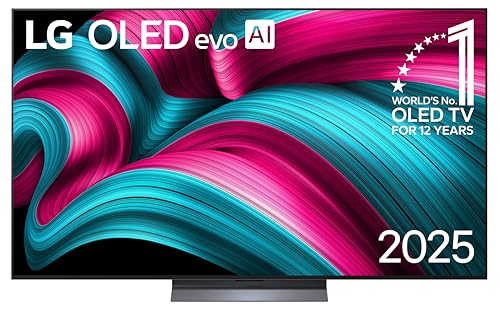
Sur un téléviseur haut de gamme comme le LG OLED C5 65”, la procédure prend rarement plus de dix minutes. Sur une TV d’entrée de gamme, comptez plutôt le double.
La mise à jour échoue : les 6 causes et solutions
1. Message « impossible de se connecter au serveur »
Le serveur du constructeur est saturé ou votre box bloque la connexion. Réessayez à un autre moment de la journée, redémarrez la box, ou changez les DNS de la TV (8.8.8.8 et 8.8.4.4 sont des valeurs courantes) dans les paramètres réseau avancés.
2. La mise à jour reste bloquée à un pourcentage
Patientez 30 minutes. Si la barre n’avance toujours pas, débranchez la TV, maintenez le bouton d’alimentation de la TV (pas de la télécommande) pendant 30 secondes, attendez une minute et rebranchez. La TV redémarre sur l’ancienne version, et vous pouvez relancer la mise à jour.
3. Boucle sur le logo au démarrage
Le fichier système est probablement corrompu. Débranchez la TV pendant 5 minutes, rebranchez-la. Si la boucle persiste, passez par la clé USB (voir plus bas). Ce symptôme ressemble à celui décrit dans notre guide sur la TV bloquée sur le logo de démarrage.
4. Stockage insuffisant
Désinstallez les applications que vous n’utilisez plus, videz le cache du navigateur de la TV, puis relancez la mise à jour.
5. Aucune mise à jour proposée alors qu’une version existe
Les mises à jour sont déployées par vagues. Votre TV peut ne pas encore être éligible. Vous pouvez alors utiliser la méthode USB avec le fichier du site support, à condition qu’il corresponde à votre référence exacte.
6. Heure et date incorrectes
Certains serveurs refusent la connexion si la date de la TV est trop éloignée de la réalité (certificats de sécurité). Activez la synchronisation automatique de l’heure dans les paramètres.
Un QD-Mini LED sous Google TV, dont les mises à jour passent par le Play Store et le système Android. En cas de souci, la procédure de recherche manuelle est simple et bien documentée, ce qui en fait un modèle facile à dépanner pour un 65 pouces à ce prix.
Voir sur Amazon →Mise à jour par clé USB : la méthode de secours
Quand la mise à jour par internet ne fonctionne pas, la clé USB est la solution la plus fiable.
- Identifiez la référence exacte de votre TV (étiquette au dos, par exemple QE55Q7FAAUXXC ou OLED65C54LA). Une lettre en moins et le fichier peut être incompatible.
- Sur un ordinateur, rendez-vous sur le site de support officiel du fabricant et téléchargez le firmware correspondant. N’utilisez jamais un site tiers.
- Formatez une clé USB vide en FAT32 et copiez le fichier. S’il est compressé (.zip), décompressez-le sans renommer le dossier créé.
- Branchez la clé sur la TV éteinte ou allumée selon la marque, puis lancez la mise à jour depuis le menu, ou laissez la TV détecter la clé.
- Ne retirez pas la clé avant que la TV ait redémarré deux fois et affiché l’écran d’accueil. Une clé retirée trop tôt provoque une icône d’erreur USB. Il suffit en général de réinsérer la clé pour finir l’installation.
Réinitialisation d’usine : à utiliser en dernier
Si la TV est instable après une mise à jour réussie (applications qui plantent, menus lents), la réinitialisation d’usine peut aider. Elle efface vos comptes, vos chaînes et vos réglages. Avant de la lancer, notez vos paramètres d’image et reprenez les réglages de base d’une TV pour retrouver rapidement une bonne image.
Que faire si votre TV n’a plus de mises à jour ?
Les TV d’entrée de gamme sont généralement suivies moins longtemps que les modèles haut de gamme. Si votre TV a plus de 6 ou 7 ans et que les applications ne s’installent plus, deux solutions :
- Ajouter un boîtier ou une clé de streaming : vous contournez le système de la TV, qui ne sert plus que d’écran. Voir notre guide sur les lecteurs multimédias de streaming.
- Remplacer la TV : si l’écran est lui aussi fatigué, mieux vaut passer à un modèle récent. Un Xiaomi TV F 55 est une option économique, un Sony BRAVIA 8 OLED un investissement durable avec une longue durée de support.
N’oubliez pas de recycler l’ancienne TV via la reprise ou un point de collecte.
Si votre TV actuelle n'est plus mise à jour et que les applications disparaissent, le LG C5 est un remplaçant durable : webOS suivi par LG, quatre ports HDMI 2.1 et une dalle OLED Evo. Un investissement pour les 7 à 8 prochaines années.
Voir sur Amazon →Les bons réflexes pour éviter les problèmes
- Gardez la mise à jour automatique activée, mais programmez-la si votre TV le permet, pour éviter un redémarrage en pleine soirée.
- Ne coupez jamais l’alimentation (interrupteur de multiprise, prise connectée) quand la TV affiche « mise à jour en cours ».
- Vérifiez la version tous les trois à six mois si vous désactivez l’automatique.
- Utilisez l’Ethernet si votre Wi-Fi est instable.
- Faites une photo de vos réglages d’image avant une mise à jour majeure.
En résumé
Mettre à jour une smart TV prend en général moins de 15 minutes : menu Assistance ou Système, recherche de la mise à jour, puis patience. Si l’opération échoue, quatre étapes suffisent dans la plupart des cas : vérifier la connexion et l’espace libre, débrancher la TV 30 secondes, tenter la clé USB avec le firmware officiel, puis réinitialiser en dernier recours. Si rien ne fonctionne et que la TV est récente, le SAV et la garantie légale de 2 ans sont là pour ça.
Questions fréquentes
Faut-il vraiment mettre à jour sa smart TV ?
Oui, dans la grande majorité des cas. Les mises à jour corrigent des failles de sécurité, des bugs d'applications (Netflix, Prime Video, Disney+ qui plantent) et ajoutent parfois des fonctions comme le VRR ou un nouveau format HDR. Une TV qui ne reçoit plus de mise à jour finit par perdre la compatibilité avec certaines applications. Seule exception : si votre TV fonctionne parfaitement et que vous voulez conserver un réglage précis, vous pouvez désactiver la mise à jour automatique, mais pensez à vérifier manuellement tous les 3 à 6 mois.
Combien de temps dure une mise à jour de smart TV ?
Comptez entre 5 et 20 minutes pour une mise à jour classique, avec un ou deux redémarrages. Une mise à jour majeure (nouvelle version de système) peut durer jusqu'à 30 minutes. Si l'écran reste figé sur un logo ou une barre de progression pendant plus d'une heure, la mise à jour est très probablement bloquée et il faut passer à la procédure de débranchement ou de mise à jour par clé USB.
Peut-on mettre à jour une TV sans connexion internet ?
Oui, sur les marques qui le proposent (Samsung, LG, Sony, TCL, Hisense). Il faut télécharger le fichier de firmware depuis le site de support officiel du fabricant sur un ordinateur, le copier sur une clé USB vide formatée en FAT32, puis la brancher sur la TV. Le fichier doit correspondre exactement à la référence complète de votre modèle, sinon la TV le refusera.
Que faire si la TV reste bloquée sur le logo pendant la mise à jour ?
Ne la débranchez pas avant d'avoir patienté au moins 30 minutes. Au-delà, débranchez la prise secteur, maintenez le bouton d'alimentation de la TV enfoncé environ 30 secondes pour décharger l'électronique, patientez une minute et rebranchez. Si le logo revient en boucle, essayez la mise à jour par clé USB avec le firmware officiel. En dernier recours, contactez le SAV : une TV encore sous garantie légale de conformité de 2 ans sera prise en charge.
Une mise à jour peut-elle dégrader l'image ou ajouter de la publicité ?
C'est possible. Certaines mises à jour réinitialisent les réglages d'image, réactivent des options comme le lissage de mouvement, ou ajoutent des bandeaux publicitaires sur l'écran d'accueil. Notez vos réglages avant la mise à jour. Si les publicités vous gênent, notre guide sur les publicités de l'écran d'accueil explique comment les limiter.
Pourquoi ma TV n'a plus de mise à jour disponible ?
Soit votre TV est déjà à jour, soit elle a atteint la fin de son support logiciel. Les fabricants garantissent généralement 5 à 7 ans de mises à jour de sécurité sur les modèles récents, moins sur les entrées de gamme. Vérifiez le numéro de version dans les paramètres et comparez-le avec celui indiqué sur la page support de votre modèle.
Quelle est la différence entre mise à jour logicielle et réinitialisation d'usine ?
La mise à jour installe une nouvelle version du système en conservant en principe vos applications, comptes et réglages. La réinitialisation d'usine efface tout et remet la TV dans son état de sortie de boîte : vous devrez reconfigurer le Wi-Fi, vos comptes et vos chaînes. On l'utilise seulement si la TV reste instable après une mise à jour réussie.