Comment Bien Régler sa TV en 2026 : Guide Complet
Luminosité, contraste, couleurs, motion : les réglages essentiels pour tirer le meilleur de votre TV. Tutoriel pas à pas pour débutants et experts.
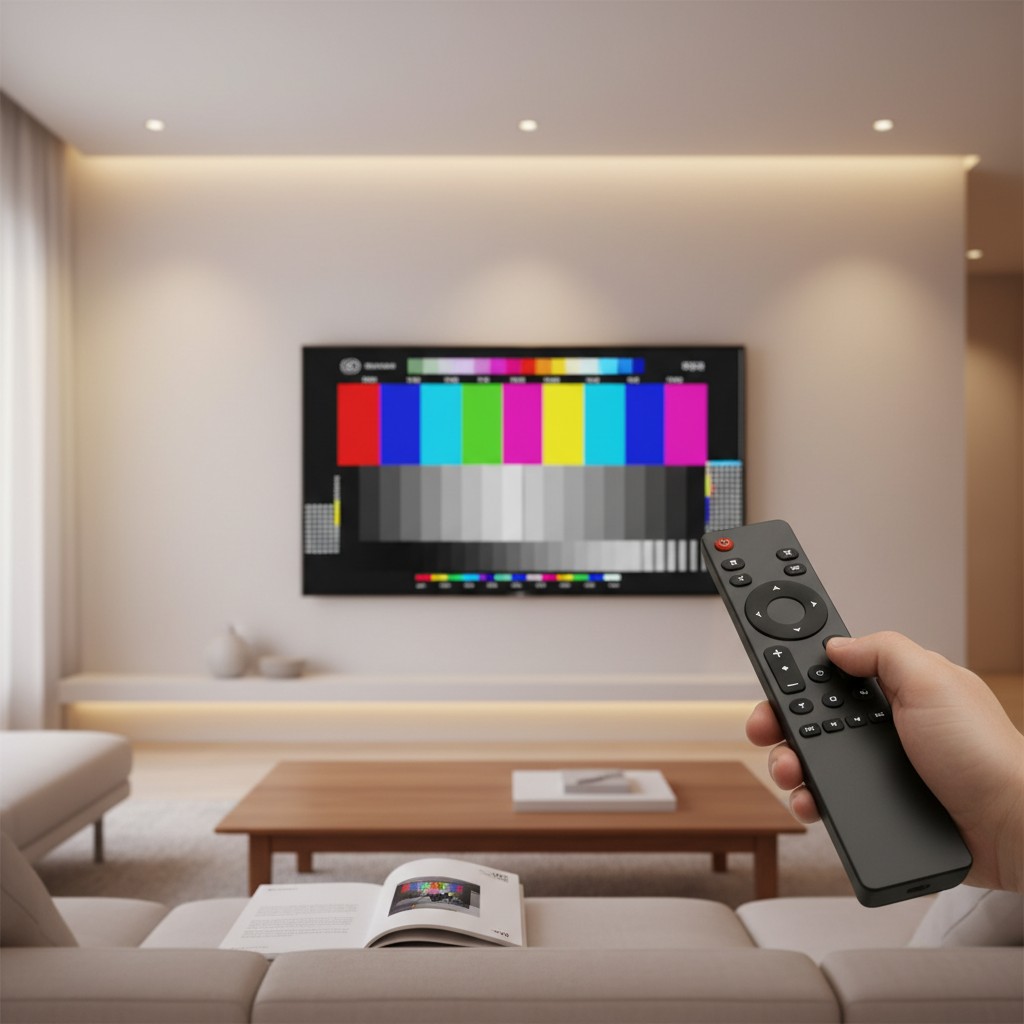
Pourquoi régler sa TV ?
Sortie du carton, votre télévision affiche des réglages conçus pour les magasins : couleurs criardes, luminosité à fond, mode Dynamique activé par défaut. L’objectif du constructeur est d’attirer votre œil dans un showroom éclairé au néon — pas de vous offrir la meilleure image dans votre salon.
Résultat : vous payez 800€, 1500€ voire 3000€ pour une dalle capable de reproduire des couleurs cinéma, et vous la regardez avec des réglages qui la font ressembler à un écran de fast-food. La bonne nouvelle, c’est que 5 à 10 minutes de réglages transforment radicalement l’expérience, quelle que soit la gamme de votre TV.
Ce guide couvre les réglages essentiels étape par étape, du plus impactant au plus pointu. Il s’applique à toutes les marques (Samsung, LG, Sony, TCL, Hisense, Philips) et toutes les technologies (OLED, Mini LED, QLED, LED classique).
Étape 1 : choisir le bon mode image
C’est le réglage le plus impactant. Un simple changement de mode image modifie d’un coup la température de couleur, le contraste, le traitement d’image et la luminosité. Chaque TV propose plusieurs presets :
- Cinéma / Film : couleurs fidèles au standard D65, température chaude, traitement d’image minimal. C’est le mode le plus proche de l’intention des créateurs — idéal pour les films, séries et documentaires.
- Standard : compromis polyvalent, un peu plus froid et traité que le mode Cinéma. Acceptable pour le contenu quotidien (JT, YouTube, émissions).
- Dynamique / Vif : luminosité et saturation poussées au maximum. À éviter dans 99% des cas, sauf en terrasse en plein soleil.
- Game : input lag réduit au minimum (souvent < 10ms), indispensable pour les jeux compétitifs. Désactive automatiquement le motion smoothing.
- Sport : motion smoothing optimisé pour les panoramiques rapides, luminosité boostée. Utile uniquement pour le football ou le tennis.
- Filmmaker Mode : disponible sur les TV récentes, c’est le mode le plus fidèle — il désactive tout traitement d’image. Si votre TV le propose, testez-le.
Notre conseil : utilisez Cinéma (ou Filmmaker Mode) comme mode par défaut. Passez en Game pour jouer. Oubliez le mode Dynamique.
💡 Si vous trouvez le mode Cinéma trop “jaunâtre” au début, c’est normal. Vos yeux sont habitués aux couleurs froides du mode Standard. Après 48h, vous ne reviendrez plus en arrière.
Si vous cherchez un modèle qui offre d’excellents réglages d’usine, consultez notre avis sur le LG OLED C5 — sa calibration Cinéma est parmi les meilleures du marché.
Étape 2 : rétroéclairage et luminosité
Deux réglages souvent confondus qui font des choses très différentes :
Rétroéclairage (Backlight)
C’est la puissance brute des LED derrière la dalle (ou la luminosité des pixels sur OLED). C’est le seul réglage que vous devez adapter à votre environnement :
- Pièce sombre (home cinéma, soirée) : 25-40%
- Pièce avec lumière tamisée : 50-70%
- Pièce lumineuse (baie vitrée, lumière directe) : 80-100%
Sur un TV OLED comme le Samsung QE65S95D ou le LG OLED G4, le réglage s’appelle souvent “Luminosité OLED” — même principe, ajustez selon la pièce.
Luminosité (Brightness)
Malgré son nom, ce réglage contrôle le niveau de noir. Trop haut : les noirs deviennent gris délavés. Trop bas : vous perdez les détails dans les zones sombres (visages dans la pénombre, scènes nocturnes).
- Réglez entre 48 et 52 (sur 100) sur la majorité des TV
- Pour vérifier : regardez une scène sombre (un film en intérieur nuit) et vérifiez que vous distinguez les détails sans que le noir tire vers le gris
Étape 3 : contraste
Le contraste contrôle le niveau de blanc. C’est le pendant de la luminosité : trop haut, les zones claires perdent leurs détails (hautes lumières “cramées” — un ciel blanc uniforme au lieu de nuages détaillés). Trop bas, l’image paraît terne et plate.
- Laissez entre 85 et 95 (sur 100) sur la plupart des modèles
- Vérifiez avec une scène à fort écart de luminosité : un paysage ensoleillé avec des nuages, une scène de neige, un intérieur avec une fenêtre ouverte
- Si les zones blanches sont uniformément “grillées”, baissez de 5 points
Sur les TV Mini LED comme le TCL 65C855, le local dimming affecte aussi le contraste perçu — on y revient plus loin.
Étape 4 : couleurs et température
Saturation des couleurs
Laissez à 50 (valeur par défaut) dans la plupart des cas. Si les couleurs semblent trop criardes même en mode Cinéma, descendez à 45. Ne montez jamais au-delà de 55, vous perdrez en fidélité.
Température de couleur
C’est un réglage crucial souvent négligé :
- Chaude / Warm : la référence cinéma (standard D65, ~6500K). Les blancs tirent très légèrement vers le crème. C’est la température la plus fidèle, recommandée pour les films et séries.
- Neutre / Normal : un compromis entre chaud et froid. Acceptable pour un usage mixte.
- Froide / Cool : blancs bleutés. Populaire car ça donne une impression de “netteté”, mais c’est une illusion — les couleurs sont dénaturées.
Notre recommandation : Chaude pour le cinéma, Neutre au maximum pour un usage polyvalent. Évitez Froide.
Espace colorimétrique
Si votre TV propose un réglage d’espace colorimétrique (Auto, Natif, sRGB, DCI-P3), laissez en Auto. La TV s’adaptera automatiquement au contenu : sRGB/Rec.709 pour le SDR, DCI-P3/BT.2020 pour le HDR.
Étape 5 : netteté (sharpness)
Paradoxalement, baisser la netteté améliore souvent l’image. Le réglage de netteté des TV est un filtre de “suraccentuation des contours” qui crée des halos blancs autour des objets et amplifie le bruit vidéo. En 4K natif, la résolution est déjà largement suffisante.
- Contenu 4K natif (Netflix 4K, Blu-ray 4K, PS5) : réglez à 0-5
- Contenu HD upscalé (TNT, replay, DVD) : 10-20 peut aider à compenser la perte de définition
- Ne dépassez jamais 30 : au-delà, les artefacts deviennent visibles
Pour une TV avec un excellent upscaler intégré comme le Sony Bravia XR A95L, vous pouvez laisser à 0 même en contenu HD — le processeur XR fait le travail proprement.
Étape 6 : motion smoothing (fluidité)
Le motion smoothing (TruMotion chez LG, Motion Xcelerator chez Samsung, MotionFlow chez Sony, MEMC chez TCL/Hisense) interpole des images entre les vraies images pour fluidifier le mouvement. C’est le réglage le plus polarisant :
Pour les films et séries : DÉSACTIVEZ-LE
L’interpolation d’images crée le fameux “effet soap opera” (ou “effet caméscope”) qui transforme un film tourné en 24 images/seconde en vidéo de mariage. Les cinéphiles détestent ça, et à raison : ça détruit la cadence voulue par le réalisateur.
Pour le sport : ACTIVEZ-LE
Les panoramiques rapides (caméra qui suit un ballon, travelling sur un terrain) bénéficient réellement du motion smoothing. Les mouvements sont plus lisibles, moins saccadés.
Pour les jeux : le mode Game le gère
Le mode Game désactive automatiquement le motion smoothing pour minimiser l’input lag.
Le compromis idéal
Si votre TV le permet, activez uniquement la réduction de flou (blur reduction / motion clarity) sans l’interpolation d’images. Chez LG, c’est “TruMotion: Utilisateur” avec Interpolation à 0 et Réduction de flou à 5-7.
Étape 7 : réglages HDR
Le HDR (High Dynamic Range) utilise souvent des profils séparés. Quand vous lancez un contenu HDR, la TV bascule automatiquement — vérifiez ces points :
- Rétroéclairage en HDR : montez au maximum. Le HDR est conçu pour exploiter toute la luminosité de votre dalle. Le brider revient à couper le HDR.
- Tone mapping : laissez en Auto ou Standard. Le tone mapping adapte le contenu HDR aux capacités de votre TV — un algorithme intelligent vaut mieux que des réglages manuels hasardeux.
- Mode image HDR : Cinéma HDR ou Filmmaker Mode HDR pour la fidélité.
Le HDR fonctionne mieux sur les TV lumineuses. Si vous avez un modèle Samsung Q80D avec ses 600+ nits ou mieux encore un OLED de dernière génération, vous verrez une vraie différence.
Étape 8 : local dimming (Mini LED)
Si vous avez une TV Mini LED ou LED avec local dimming (rétroéclairage par zones), ce réglage est important :
- Activez-le : toujours. C’est la raison pour laquelle vous avez payé un Mini LED.
- Niveau : Haut ou Max pour le meilleur contraste. En mode Bas, l’effet est trop subtil.
- Attention au blooming : si vous voyez des halos lumineux autour des objets brillants sur fond noir, c’est normal sur les Mini LED. Le mode Max accentue le blooming — trouvez le compromis qui vous convient entre contraste et halos.
Réglages avancés (pour les passionnés)
Ces réglages s’adressent à ceux qui veulent aller plus loin :
- Gamma : 2.2 pour une pièce avec de la lumière ambiante, 2.4 pour une pièce totalement sombre (home cinéma). Le gamma contrôle la courbe de luminosité entre le noir et le blanc — un gamma plus élevé donne des ombres plus profondes.
- Balance des blancs : laissez par défaut sauf si vous possédez une sonde de calibration. Un mauvais réglage fait plus de mal que le défaut d’usine.
- Réduction de bruit : désactivez sur du contenu 4K natif (ça ne fait que lisser et perdre en détails). Activez en Bas pour le contenu SD ou la TNT compressée.
- Super Resolution / AI Upscaling : activez en mode moyen pour le contenu HD. Désactivez pour le 4K natif.
Récapitulatif rapide
Voici les réglages à appliquer en priorité, classés par impact :
- Mode image → Cinéma (ou Filmmaker Mode)
- Rétroéclairage → adapté à votre pièce (40-80%)
- Motion smoothing → OFF pour films/séries
- Température → Chaude
- Netteté → 0-10
- Contraste → 85-95
- Luminosité → 48-52
Ces 7 changements représentent 90% de la différence entre une TV mal réglée et une TV correctement calibrée. Le reste est du bonus pour les perfectionnistes.
Conclusion
Régler sa TV n’a rien de sorcier. Cinq minutes suffisent à transformer l’expérience visuelle — et le résultat est souvent plus spectaculaire qu’un upgrade de modèle. Avant de dépenser 500€ de plus pour un TV haut de gamme, assurez-vous que votre TV actuelle est correctement réglée. Vous pourriez être surpris de ce qu’elle est capable de faire.
Pour aller plus loin, consultez notre comparatif des meilleures TV 2026 ou nos guides spécialisés : OLED vs Mini LED, HDMI, VRR et 120 Hz.
Les accessoires indispensables
Un câble HDMI 2.1 certifié 48 Gbps pour profiter du 4K@120Hz, du VRR et de l'eARC sans limitation. Indispensable si vous utilisez une PS5, Xbox Series X ou un PC gaming. Le câble d'origine est souvent trop court ou en HDMI 2.0.
Voir sur Amazon →Le bias lighting (rétroéclairage d'ambiance) réduit la fatigue oculaire et améliore le contraste perçu en éclairant le mur derrière la TV. Installation en 5 minutes via USB, télécommande 44 touches pour régler couleur et intensité.
Voir sur Amazon →Pour les perfectionnistes : cette sonde mesure les couleurs réellement affichées par votre TV et génère un profil de calibration sur mesure. Compatible OLED, Mini LED, LCD. Le meilleur investissement pour les photographes et cinéphiles exigeants.
Voir sur Amazon →Nos recommandations
👉 Top 10 des Meilleures TV en 2026 (Rapport Qualité-Prix)
Produits populaires
- Samsung QE55Q80D — notre avis complet
- TCL 55P755 — notre avis complet
- Hisense 55A6N — notre avis complet
- LG OLED G4 65” — notre avis complet
- TCL 65C855 — notre avis complet
Questions fréquentes
Faut-il faire calibrer sa TV par un professionnel ?
Pour la plupart des gens, non. Les réglages manuels décrits dans ce guide suffisent à obtenir une image largement supérieure aux réglages d'usine. La calibration professionnelle avec sonde (SpyderX, i1Display) n'apporte un gain visible que sur les dalles haut de gamme OLED ou Mini LED, et surtout si vous faites de l'étalonnage photo/vidéo. Pour un usage TV classique, le mode Cinéma + quelques ajustements manuels couvrent 95% du chemin.
Pourquoi ma TV semble trop sombre après les réglages ?
C'est normal au début. Vos yeux étaient habitués au mode Dynamique sursaturé et surexposé. Après 2-3 jours en mode Cinéma, votre perception s'adapte et vous trouverez l'ancien mode agressif. Si l'image reste vraiment trop sombre, remontez le rétroéclairage de 10-15% plutôt que de toucher à la luminosité.
Les réglages sont-ils les mêmes en SDR et en HDR ?
Non. La plupart des TV appliquent des profils séparés pour le SDR et le HDR. En HDR, poussez le rétroéclairage au maximum pour profiter des pics de luminosite, et laissez le tone mapping en Auto. Les réglages de couleur et de contraste SDR n'affectent généralement pas le rendu HDR.
Le mode Game dégrade-t-il la qualité d'image ?
Légèrement, oui. Le mode Game désactive le traitement d'image avancé (upscaling poussé, réduction de bruit, motion smoothing) pour réduire l'input lag. Sur les TV récentes (2024-2026), la différence est minime. Si vous jouez à des jeux narratifs et ne faites pas de compétitif, le mode Cinéma offre une meilleure image avec un lag acceptable (30-50ms).