TV qui ne se connecte pas au WiFi : causes et solutions 2026
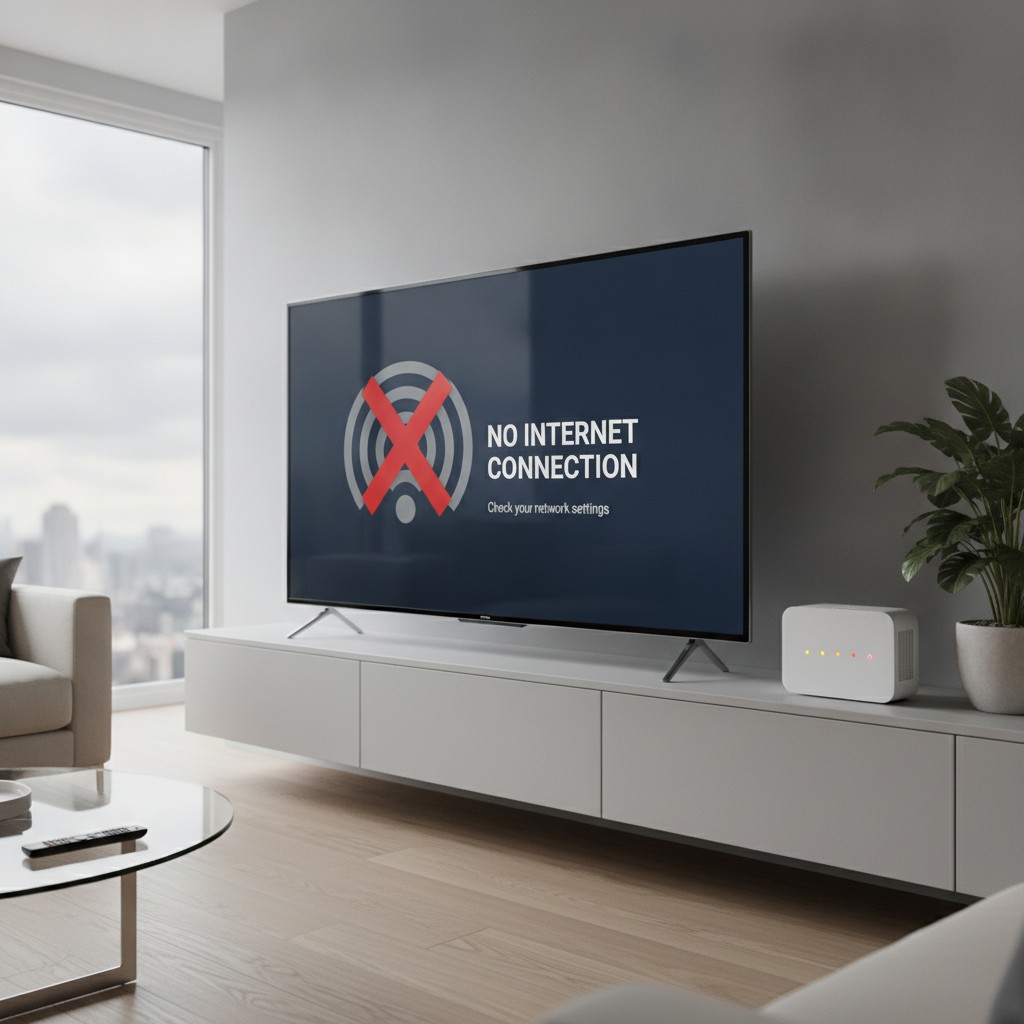
Votre TV affiche “Impossible de se connecter au réseau” ou perd le WiFi en boucle au pire moment, en plein film ? C’est l’un des problèmes les plus frustrants avec une Smart TV, car il coupe l’accès à Netflix, Prime Video, YouTube ou n’importe quelle application de streaming. La bonne nouvelle : dans la grande majorité des cas, la cause est identifiable et la solution prend moins de 10 minutes.
Ce guide détaille toutes les causes possibles d’une TV qui ne se connecte pas (ou plus) au WiFi, avec les solutions associées, de la plus simple à la plus définitive.
Étape 1 : les vérifications de base (5 minutes)
Avant de creuser plus loin, éliminez les causes les plus fréquentes.
Redémarrez la TV et la box internet
Un simple redémarrage résout une grande partie des problèmes de connexion. Éteignez complètement la TV (débranchez-la de la prise, pas juste veille), puis débranchez votre box/routeur pendant 30 secondes. Rebranchez d’abord la box, attendez 2 minutes qu’elle redémarre complètement, puis rallumez la TV.
Vérifiez que d’autres appareils captent le WiFi
Testez avec votre smartphone à l’endroit exact où se trouve la TV. Si le signal est faible ou absent sur votre téléphone aussi, le problème vient de votre réseau WiFi (portée, interférences) et non de la TV elle-même.
Vérifiez le mot de passe WiFi
Si vous avez récemment changé le mot de passe de votre box, la TV a gardé l’ancien en mémoire. Allez dans les paramètres réseau de la TV, oubliez le réseau enregistré, puis reconnectez-vous en saisissant le nouveau mot de passe.
Les causes les plus fréquentes
Signal WiFi trop faible
C’est la cause numéro un. Les TV, contrairement aux smartphones, ont souvent une antenne WiFi de moins bonne qualité car intégrée dans un châssis métallique qui fait écran. Si la TV se trouve à plus de 10 mètres du routeur, séparée par plusieurs murs porteurs ou un sol/plafond, le signal peut être trop faible pour maintenir une connexion stable, même s’il apparaît “correct” dans les réglages.
Solution : rapprochez le routeur si possible, ou utilisez un répéteur WiFi / adaptateur CPL pour amener un signal fort directement près de la TV.
Interférences radio
Les fours à micro-ondes, téléphones sans fil DECT, enceintes Bluetooth et même certains chargeurs sans fil émettent sur la bande 2,4 GHz, la même que le WiFi standard. Si votre TV se déconnecte toujours au même moment (ex : quand quelqu’un utilise le micro-ondes), l’interférence est la cause.
Solution : passez la TV sur la bande 5 GHz si votre TV et votre routeur le supportent, ou changez le canal WiFi 2,4 GHz dans les paramètres de votre box (canaux 1, 6 ou 11 sont les moins encombrés en France).
Trop d’appareils connectés au routeur
Un routeur grand public gère en théorie des dizaines d’appareils, mais en pratique, au-delà de 15-20 appareils actifs simultanément (smartphones, objets connectés, ordinateurs, consoles), certains routeurs d’entrée de gamme saturent et coupent aléatoirement des connexions, souvent celles avec le signal le plus faible — typiquement la TV.
Solution : débranchez temporairement les appareils inutilisés pour tester, ou envisagez de passer la TV en connexion filaire pour la sortir de cette compétition.
Firmware de la TV obsolète
Les fabricants publient régulièrement des mises à jour qui corrigent des bugs de connectivité WiFi. Une TV avec un firmware ancien peut avoir un bug connu affectant spécifiquement la gestion du réseau.
Solution : allez dans Paramètres > Assistance > Mise à jour logicielle et vérifiez qu’aucune mise à jour n’est en attente. Si la TV n’arrive pas à se connecter pour télécharger la mise à jour, une clé USB avec le firmware téléchargé depuis le site du fabricant permet une mise à jour hors ligne.
Adresse IP en conflit
Plus rare, mais possible : si deux appareils sur votre réseau se voient attribuer la même adresse IP (bug du serveur DHCP de la box), la TV peut se déconnecter en boucle. Une réinitialisation des paramètres réseau de la TV (voir FAQ) force une nouvelle attribution d’adresse IP et résout généralement ce cas.
Solutions par marque
Samsung
Paramètres > Général > Réseau > Statut du réseau > Réinitialiser. Les TV Samsung récentes permettent aussi de voir la puissance du signal en pourcentage — visez au moins 70% pour une connexion stable en streaming 4K.
LG
Paramètres > Réseau connecté > WiFi > Modifier, puis oubliez et reconnectez le réseau. Sur le LG OLED C5, un test de vitesse réseau intégré permet de vérifier si le débit reçu est suffisant pour le 4K (25 Mbps minimum recommandé).
TCL
Paramètres > Réseau et Internet > WiFi. Les TV TCL comme le TCL 65Q6C sont parmi les plus sensibles aux signaux faibles — un adaptateur CPL est souvent la solution la plus fiable sur ces modèles si le routeur est éloigné.
Sony
Paramètres > Réseau et Internet > Configuration réseau > Wi-Fi. Google TV (utilisé par Sony) propose un diagnostic réseau automatique qui identifie précisément où se situe le problème (routeur, TV, ou serveur distant).
Privilégier le câble Ethernet : la solution définitive
Si votre TV continue de se déconnecter malgré ces réglages, la solution la plus fiable reste la connexion filaire. Un câble Ethernet élimine tous les problèmes de portée, d’interférences et de congestion réseau. C’est particulièrement recommandé si vous utilisez votre TV pour du streaming 4K en continu ou du gaming en ligne — voir notre guide connexion PC/TV pour les branchements associés.
Si tirer un câble physique jusqu’au salon n’est pas envisageable, un kit CPL (courant porteur en ligne) fait transiter le signal Ethernet via le réseau électrique existant de votre logement — une solution à mi-chemin entre WiFi et câble direct, avec la fiabilité du filaire.
Les accessoires indispensables
Ces trois accessoires règlent la quasi-totalité des problèmes de connexion WiFi persistants.
Amplifie le signal WiFi existant jusqu'à la TV quand elle est trop éloignée du routeur. Compatible double bande (2,4 GHz et 5 GHz), installation en quelques minutes via l'application TP-Link Tether.
Voir sur Amazon →Kit de 2 adaptateurs qui transforment le réseau électrique de la maison en câble Ethernet virtuel. Idéal pour une TV dans une pièce éloignée du routeur sans avoir à tirer de câble à travers les murs.
Voir sur Amazon →Câble réseau plat facile à faire passer sous une moquette ou le long d'une plinthe. Compatible Gigabit (1000 Mbps), largement suffisant pour tout streaming 4K/8K et le gaming en ligne sans latence.
Voir sur Amazon →Cas particulier : une application perd le réseau mais pas la TV
Si le WiFi de la TV reste connecté (icône WiFi pleine dans les réglages) mais qu’une application spécifique comme Netflix ou Prime Video affiche une erreur réseau, le problème vient de l’application elle-même et non de la connexion. Consultez notre guide sur les applications disparues pour ce cas de figure précis — la solution passe généralement par une réinstallation de l’application plutôt qu’un réglage réseau.
Si en revanche la TV redémarre seule en plus de perdre le réseau, le problème peut être plus profond : consultez notre guide TV qui redémarre toute seule pour un diagnostic complet.
Conclusion
Une TV qui ne se connecte pas au WiFi a presque toujours une cause identifiable : signal trop faible, interférences, mot de passe obsolète ou firmware à jour. Commencez toujours par un redémarrage complet de la TV et de la box, puis testez la bande 5 GHz si disponible. Si les coupures persistent malgré ces réglages, un répéteur WiFi ou un kit CPL règle le problème dans la quasi-totalité des cas restants.
Pour un usage intensif (streaming 4K quotidien, gaming en ligne), le câble Ethernet reste la solution la plus fiable à long terme. Avant de changer de TV en pensant qu’elle est défectueuse, ces réglages réseau valent toujours la peine d’être testés — la plupart des modèles récents, du Samsung Q7F aux TV OLED haut de gamme, souffrent des mêmes limites d’antenne WiFi intégrée.