Comment réduire les publicités sur l'écran d'accueil de sa Smart TV
Le vrai problème : l’écran d’accueil, pas le mode démo
Vous avez configuré votre Smart TV normalement, vous l’utilisez depuis des semaines, et pourtant l’écran d’accueil affiche toujours des vignettes sponsorisées, un bandeau de “recommandations” pour des séries que vous n’avez jamais regardées, ou une publicité plein écran quand l’appareil se met en veille. Ce n’est pas un dysfonctionnement : c’est le modèle économique de la quasi-totalité des Smart TV vendues en France depuis 2023. Samsung (Tizen), LG (webOS), TCL et Sony (Google TV), Hisense (VIDAA) et Xiaomi (Fire TV ou Google TV selon les modèles) intègrent tous, à des degrés très différents, des espaces publicitaires natifs dans leur interface.
La bonne nouvelle : sur la plupart de ces systèmes, il existe des réglages qui réduisent nettement ce que vous voyez, même si aucun ne les supprime à 100%. Ce guide détaille, marque par marque, où chercher et ce que vous pouvez réellement espérer obtenir.
Samsung Tizen : couper les recommandations et le tracking ACR
Sur les téléviseurs Samsung, la publicité passe surtout par deux canaux : les vignettes “Recommandé pour vous” sur l’écran d’accueil, et le suivi ACR (Automatic Content Recognition) qui analyse ce que vous regardez pour personnaliser ces recommandations.
Pour réduire l’impact :
- Paramètres > Général > Confidentialité > Termes et politiques : décochez “Service de reconnaissance vocale interactive” et “Publicité personnalisée basée sur les intérêts” (Interest Based Advertisement).
- Paramètres > Support > Termes et Conditions > Réinitialiser l’ID publicitaire : cela ne bloque rien mais casse le profil publicitaire existant.
- Paramètres > Général > Gestionnaire système > Confidentialité : désactivez l’ACR si l’option “Viewing Information Services” est présente.
Ces réglages n’effacent pas le bandeau d’accueil lui-même — c’est un bloc natif de l’interface Tizen — mais ils arrêtent le ciblage et réduisent la fréquence des pop-ups publicitaires en veille. Sur un modèle comme le Samsung Q7F 55 pouces, c’est un réglage à faire dès le déballage : notre test du Q7F cite d’ailleurs les “publicités dans l’interface Tizen” parmi ses rares points faibles.
Le QLED Samsung d'entrée de gamme reste concerné par les mêmes réglages de confidentialité Tizen que le reste de la gamme. Un bon exemple pour tester ces réglages : couleurs vives, Gaming Hub intégré, et une interface qu'il vaut mieux nettoyer dès le premier démarrage.
Voir sur Amazon →LG webOS : l’interface la plus sobre du marché
LG est historiquement le fabricant le plus mesuré sur la publicité intégrée. webOS affiche bien des recommandations de contenus dans la barre de lancement, mais sans bandeau publicitaire plein écran par défaut. Pour aller plus loin :
- Paramètres > Général > Publicité sur l’écran de veille (modèles 2024-2025) : décochez l’option pour couper l’affichage promotionnel en veille.
- Paramètres > Général > À propos de cette TV > Confidentialité et termes : révisez les cases “Personnalisation des services” et décochez celles liées aux données d’usage.
- Sur les modèles plus anciens : Paramètres > Général > Paramètres supplémentaires ou Paramètres d’accueil, selon la version de webOS installée.
C’est un des arguments qui pousse beaucoup d’acheteurs à choisir LG plutôt que Samsung ou un modèle Fire TV, notamment sur du haut de gamme OLED où l’expérience logicielle doit rester discrète. Le LG OLED C5 55 pouces illustre bien cette philosophie : interface webOS 25 fluide, sans intrusion publicitaire agressive, contrairement à d’autres OS du marché.
Si l'interface publicitaire est un critère d'achat pour vous, le C5 fait partie des références : webOS 25 reste l'un des systèmes les plus sobres, avec un menu de confidentialité clair dès la première configuration.
Voir sur Amazon →TCL, Sony et Hisense : Google TV et le contrôle de l’ID publicitaire
Les TV sous Google TV (TCL, Sony, une partie de la gamme Hisense) fonctionnent différemment : la publicité cible en priorité l’identifiant publicitaire Google associé à votre compte, plutôt que l’écran d’accueil lui-même.
- Paramètres > Appareil > Préférences > À propos > Renseignements juridiques > Annonces > Réinitialiser l’identifiant publicitaire.
- Dans le même sous-menu, cochez “Désactiver la personnalisation des annonces” si l’option est présente.
- Paramètres > Applications > [nom de l’app] > Autorisations : limitez l’accès à l’historique de visionnage pour les applications gourmandes en données (souvent les chaînes gratuites intégrées type Pluto TV ou Rakuten TV).
Google indique clairement que ces réglages ne suppriment pas les annonces mais coupent leur personnalisation — les vignettes sur la ligne “Recommandations” de l’écran d’accueil Google TV resteront visibles, simplement moins ciblées. C’est le compromis à connaître avant d’acheter un modèle Google TV comme le TCL 65Q8C ou le Sony BRAVIA 8 OLED 65 pouces.
Xiaomi et Fire TV : le système le plus chargé en publicité
Les téléviseurs Xiaomi vendus en France embarquent souvent Fire TV (l’OS d’Amazon), reconnu comme l’un des systèmes les plus denses en recommandations sponsorisées : bandeau plein écran en haut de l’accueil, lignes “Vous pourriez aimer” alimentées par des partenariats commerciaux, et publicité vidéo en pré-lancement d’application sur certains modèles.
Pour limiter l’impact :
- Paramètres > Préférences > Confidentialité > Publicités basées sur les centres d’intérêt : désactivez.
- Paramètres > Préférences > Confidentialité > Collecte de données : décochez “Partage des données d’utilisation des appareils”.
- Réorganisez la page d’accueil : dans certains menus Fire TV, vous pouvez masquer la ligne “Sponsorisé” en la faisant glisser hors de la zone visible, ou en désépinglant les applications qui génèrent le plus de recommandations poussées.
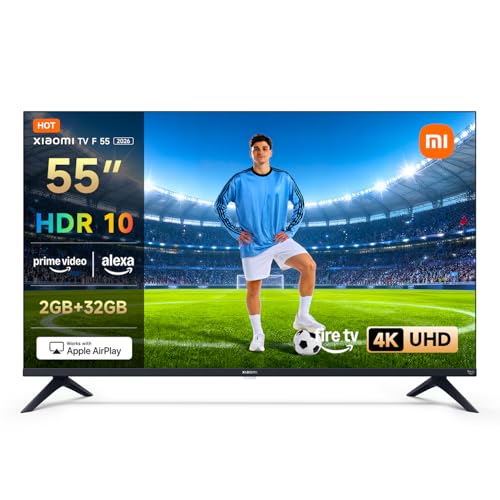
Sur un modèle premier prix comme le Xiaomi TV F 55, c’est un compromis assumé : le tarif très bas s’explique en partie par ce modèle publicitaire plus agressif que sur une TV milieu de gamme LG ou Samsung.
La TV 4K la moins chère du marché à ce niveau de prix, avec Fire TV et Alexa intégrés. C'est aussi l'exemple type de l'interface la plus chargée en recommandations sponsorisées : à régler dès le premier démarrage pour un usage plus confortable au quotidien.
Voir sur Amazon →Solutions plus radicales : DNS et blocage réseau
Pour les utilisateurs qui veulent aller plus loin que les réglages natifs, une solution réseau permet de filtrer une partie du trafic publicitaire avant même qu’il n’atteigne la TV :
- Pi-hole ou AdGuard Home installés sur le réseau domestique filtrent les requêtes vers les domaines de tracking et de publicité connus des principaux OS TV (Samsung, LG, Roku, Amazon). C’est gratuit mais demande un boîtier dédié (type Raspberry Pi) et quelques réglages DNS sur votre box internet.
- DNS personnalisé directement sur la TV, quand l’option est disponible dans les réglages réseau avancés, permet de pointer vers un DNS filtrant sans matériel supplémentaire.
- Ces solutions bloquent efficacement le tracking et une partie des bannières chargées dynamiquement, mais ne peuvent pas retirer les blocs publicitaires codés en dur dans l’interface elle-même (comme la ligne “Sponsorisé” de Fire TV).
Ce qu’on ne peut vraiment pas désactiver
Soyons honnêtes sur les limites : aucun réglage grand public ne supprime entièrement la publicité d’une Smart TV moderne. Les fabricants considèrent ces revenus comme une part structurelle de leur modèle économique, ce qui explique en partie pourquoi une TV premier prix comme le Xiaomi TV F 55 peut se vendre bien moins cher qu’un modèle équivalent sans publicité intégrée. Les réglages présentés ici réduisent réellement le volume et le ciblage des publicités, mais ils ne remplacent pas le choix, en amont, d’une marque et d’un OS réputés plus sobres — LG webOS et, dans une moindre mesure, Google TV bien configuré, restent les options les plus confortables au quotidien. Si votre téléviseur actuel affiche en plus une luminosité excessive à l’allumage, il vaut aussi la peine de vérifier qu’il n’est pas resté configuré en mode démo magasin, un problème distinct mais souvent confondu avec les publicités d’accueil.