Comment caster l'écran de son smartphone sur une TV sans Chromecast ?
Vous voulez montrer vos photos de vacances sur grand écran, suivre un match sur l’application de votre opérateur ou lancer une série depuis votre téléphone, mais vous n’avez pas de Chromecast et vous ne voulez pas forcément en acheter un. Bonne nouvelle : la plupart des smartphones et des Smart TV embarquent déjà tout ce qu’il faut pour caster un écran, sans dongle supplémentaire. Ce guide passe en revue toutes les méthodes disponibles, leurs limites, et les cas où changer de TV reste la meilleure solution.
Pourquoi se passer d’un Chromecast pour caster son écran
Le Chromecast reste une excellente solution, mais il n’est pas toujours nécessaire. Si votre TV a été achetée après 2018, elle intègre presque certainement une fonction de duplication d’écran native : Miracast sur la quasi-totalité des TV Android TV, Google TV et VIDAA, Smart View sur les Samsung Tizen, Screen Share sur les LG webOS, ou encore AirPlay 2 sur de nombreux modèles Samsung, LG et Sony récents. Acheter un boîtier supplémentaire pour une fonction déjà présente dans votre téléviseur n’a donc souvent aucun intérêt.
C’est particulièrement vrai sur les TV équipées de Google TV, qui intègrent directement le protocole Google Cast utilisé par les applications Chromecast : la fonction « Caster » de YouTube, Netflix ou Spotify fonctionne alors nativement, sans aucun accessoire externe.
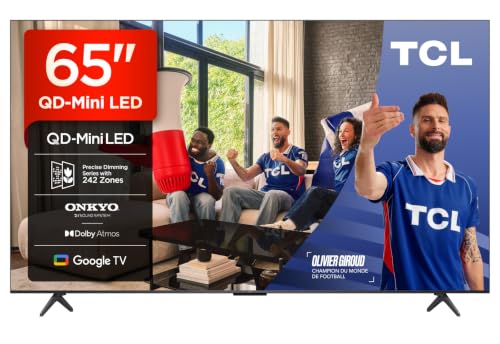
Cette TV QD-Mini LED tourne sous Google TV et intègre Chromecast nativement : aucune box ni dongle à ajouter pour caster YouTube, Netflix ou l'écran de votre smartphone Android en un seul clic depuis n'importe quelle application compatible.
Voir sur Amazon →Notre avis complet sur le TCL 65Q6C détaille son interface Google TV et ses performances en streaming au quotidien.
Miracast : la solution native pour Android et Windows
Miracast est un protocole intégré depuis des années dans Android, Windows et la majorité des Smart TV, y compris les modèles d’entrée de gamme. Contrairement à Chromecast, il ne nécessite ni compte Google ni même de connexion internet : il fonctionne en Wi-Fi Direct, une liaison directe entre le téléphone et la TV.
Pour l’activer sur un smartphone Android : ouvrez les Paramètres rapides (glissez vers le bas depuis le haut de l’écran) et cherchez l’icône « Caster », « Diffuser l’écran » ou « Smart View » selon les marques. Sur la TV, il faut généralement activer l’option correspondante dans les paramètres réseau, ou simplement allumer la TV : elle apparaît alors dans la liste des appareils détectés sur le téléphone.
Quelques points d’attention avec Miracast :
- La qualité de l’image dépend directement de la puissance du Wi-Fi des deux appareils, pas de votre box internet.
- Toutes les notifications de votre téléphone (SMS, appels, messageries) s’affichent aussi à l’écran, ce qui peut être gênant en présence d’invités.
- Certains smartphones Samsung utilisent leur propre variante, Smart View, plus fiable avec les TV Samsung mais parfois capricieuse avec les autres marques.
AirPlay : la méthode Apple pour iPhone, iPad et Mac
Les utilisateurs d’iPhone n’ont pas Miracast, mais disposent d’AirPlay, le protocole propriétaire d’Apple. Depuis le centre de contrôle de l’iPhone (glissez depuis le coin supérieur droit), l’option « Recopie de l’écran » liste les TV compatibles présentes sur le même réseau Wi-Fi.
De nombreuses TV non-Apple prennent en charge AirPlay 2 nativement depuis plusieurs années, notamment chez Samsung, LG et Sony. C’est un vrai argument pour les foyers mixtes iPhone/Android : plus besoin de choisir une TV en fonction de la marque de son téléphone.
Ce QLED Samsung sous Tizen prend en charge AirPlay nativement : les utilisateurs d'iPhone peuvent caster photos, vidéos et l'écran complet sans aucun accessoire, tandis que les smartphones Android profitent de Smart View intégré au même écosystème.
Voir sur Amazon →Pour les détails complets sur ses fonctions Smart TV, consultez notre avis du Samsung Q7F 55 pouces. Sur le segment plus premium, le Sony BRAVIA 8 OLED 65 pouces tourne lui sous Google TV et cumule Chromecast intégré et compatibilité AirPlay, une combinaison rare qui couvre tous les usages d’un foyer.
Câble USB-C vers HDMI : zéro latence, zéro Wi-Fi
Si votre réseau Wi-Fi est instable, surchargé, ou si vous jouez à un jeu mobile exigeant en réactivité, la solution filaire reste imbattable. Un simple câble USB-C vers HDMI (5 à 20 euros selon la longueur et la marque) suffit pour la plupart des smartphones Android récents qui supportent le mode DisplayPort Alt via USB-C.
Pour les iPhone, Apple impose son propre adaptateur Lightning ou USB-C Digital AV, généralement plus cher (35 à 50 euros), mais garanti sans coupure ni ralentissement. Cette méthode a deux avantages décisifs : elle ne dépend d’aucun réseau et elle recharge souvent le téléphone en même temps grâce au port USB-C secondaire de l’adaptateur.
Attention toutefois : tous les smartphones ne supportent pas la sortie vidéo par USB-C. Avant d’acheter un câble, vérifiez sur le site du fabricant si votre modèle prend en charge la sortie DisplayPort Alt Mode.
Applications tierces : quand Miracast et AirPlay ne suffisent pas
Sur d’anciennes TV ou des modèles d’entrée de gamme sans Miracast ni AirPlay, des applications comme LetsView ou AirBeamTV proposent un casting sans fil via une app à installer des deux côtés (téléphone et TV, ou TV connectée à une box comme un Fire TV Stick). Ces solutions fonctionnent, mais avec des limites réelles : latence plus élevée, résolution parfois plafonnée en version gratuite, et affichage de publicités sur certaines applications.
Si votre Smart TV commence à dater et peine à faire tourner ces applications correctement, notre guide sur le meilleur lecteur multimédia pour sa TV présente des dongles externes (Fire TV Stick, Chromecast avec Google TV, Apple TV 4K) qui règlent définitivement ce type de souci, à partir de 40 euros.
Problèmes courants et comment les résoudre
Le casting échoue le plus souvent pour l’une de ces raisons :
| Problème | Cause probable | Solution |
|---|---|---|
| La TV n’apparaît pas dans la liste | Téléphone et TV sur des réseaux Wi-Fi différents (bande 2,4 GHz vs 5 GHz) | Forcer les deux appareils sur la même bande Wi-Fi dans les paramètres réseau |
| Image saccadée ou décalage audio | Réseau Wi-Fi saturé (trop d’appareils connectés) | Rapprocher le routeur ou utiliser Miracast en Wi-Fi Direct, sans passer par la box |
| Connexion qui se coupe régulièrement | Firmware de la TV obsolète | Mettre à jour le logiciel de la TV depuis le menu Paramètres > À propos |
| AirPlay invisible sur TV non-Apple | Option désactivée par défaut | Activer manuellement AirPlay dans les paramètres réseau de la TV |
Si aucune de ces solutions ne fonctionne, le problème vient parfois directement de la puce Wi-Fi de la TV, notamment sur des modèles de plus de 6 ou 7 ans. Dans ce cas, la mise à jour logicielle ne change rien : le matériel réseau lui-même est dépassé.
Pour remplacer une vieille TV au Wi-Fi peu fiable sans se ruiner, ce modèle Fire TV à moins de 300 euros est compatible AirPlay et gère parfaitement le casting depuis un iPhone ou un smartphone Android, avec en prime le contrôle vocal Alexa.
Voir sur Amazon →Notre avis du Xiaomi TV F 55 détaille ce que vaut vraiment ce modèle d’entrée de gamme au quotidien.
Quelle méthode choisir selon votre profil
Pour résumer simplement le choix à faire :
- Vous avez un smartphone Android et une TV récente : utilisez Miracast ou Smart View, gratuit et déjà intégré.
- Vous avez un iPhone : vérifiez la compatibilité AirPlay de votre TV avant d’envisager un accessoire.
- Vous jouez ou regardez des films où la moindre latence compte : passez par un câble USB-C vers HDMI.
- Votre TV est ancienne et son Wi-Fi ne suit plus : une application tierce peut dépanner temporairement, mais un dongle externe ou une TV plus récente reste la solution la plus fiable sur la durée.
Dans la majorité des cas, caster son smartphone sur une TV sans Chromecast ne demande donc aucun investissement : la fonction est probablement déjà là, cachée dans un menu que vous n’aviez jamais ouvert.