Netflix ou Prime Video a disparu de ma Smart TV : comment la réinstaller
Pourquoi une application disparaît-elle d’une Smart TV ?
Vous allumez votre téléviseur pour lancer une série, et l’icône Netflix ou Prime Video a tout simplement disparu de l’écran d’accueil. Ce n’est ni une panne, ni une manipulation que vous auriez faite par erreur : c’est l’un des bugs les plus signalés sur les forums d’assistance Samsung, LG et TCL, toutes marques confondues.
Trois causes expliquent la quasi-totalité des cas :
- Un cache d’application corrompu. Après une mise à jour du firmware ou une coupure de courant pendant une session de streaming, l’application reste techniquement installée mais son icône ou son raccourci ne s’affiche plus correctement sur l’écran d’accueil.
- Une TV trop ancienne pour la version actuelle de l’app. Netflix, Amazon et Disney+ retirent progressivement leurs applications des modèles de Smart TV qui ne reçoivent plus de mises à jour de compatibilité — généralement au-delà de 6 à 8 ans d’ancienneté.
- Une réinitialisation partielle du store d’applications (Smart Hub Samsung, LG Content Store, Play Store sur Google TV) qui a désinstallé l’app sans avertissement, souvent après une mise à jour système.
La bonne nouvelle : dans l’immense majorité des cas, une réinstallation manuelle de quelques minutes suffit à tout remettre en ordre, sans perdre ni votre abonnement, ni votre historique, ni vos profils.
Si les applications disparaissent régulièrement sur votre TV actuelle, c'est parfois le signe d'un modèle trop ancien ou sous-motorisé. Le TCL 55V6C tourne sous Google TV natif, avec Netflix, Prime Video et Disney+ préinstallés et mis à jour automatiquement via le Play Store — le même système que sur un smartphone Android, réputé pour sa stabilité applicative.
Voir sur Amazon →Réinstaller Netflix ou Prime Video selon la marque de votre TV
La procédure de réinstallation varie selon le système d’exploitation Smart TV. Voici la marche à suivre pour les configurations les plus courantes en France.
Samsung (Tizen)
- Appuyez sur le bouton Home de la télécommande pour ouvrir le Smart Hub.
- Allez dans Apps, repérez l’application concernée (si elle est encore listée mais ne se lance pas) : sélectionnez-la avec la touche directionnelle, ouvrez le menu contextuel (touche haut ou bouton dédié selon le modèle) et choisissez Supprimer.
- Retournez dans Apps, utilisez la loupe de recherche, tapez « Netflix » ou « Prime Video », sélectionnez l’application et validez Installer.
- Si le problème touche plusieurs applications à la fois, allez dans Paramètres > Assistance > Diagnostic automatique > Réinitialiser Smart Hub. Cette opération ne supprime pas vos comptes ni vos abonnements, uniquement les applications et leur cache.
LG (webOS)
- Ouvrez le LG Content Store depuis le menu principal.
- Dans la barre de recherche, tapez le nom de l’application manquante.
- Si elle apparaît avec un bouton Installer, validez. Si elle indique déjà « installée » mais reste invisible, allez dans Paramètres > Général > Système > Réinitialisation puis choisissez uniquement la réinitialisation des applications (pas le factory reset complet, sauf en dernier recours).
- Redémarrez la TV en la débranchant 30 secondes — cela force webOS à reconstruire l’écran d’accueil et fait souvent réapparaître les icônes disparues sans même de réinstallation.
TCL, Sony, Hisense (Google TV / Android TV)
- Depuis l’écran d’accueil, ouvrez le Play Store.
- Recherchez l’application, puis appuyez sur Installer (ou Mettre à jour si une version obsolète est détectée).
- Si l’app refuse de se lancer après installation, allez dans Paramètres > Applications > Voir toutes les applications, sélectionnez l’app concernée, puis Vider le cache et Vider les données. Relancez ensuite l’application et reconnectez-vous.
- En cas de blocage persistant, un Paramètres > Système > À propos > Réinitialiser (réinitialisation d’usine) résout la quasi-totalité des cas de store d’applications corrompu.
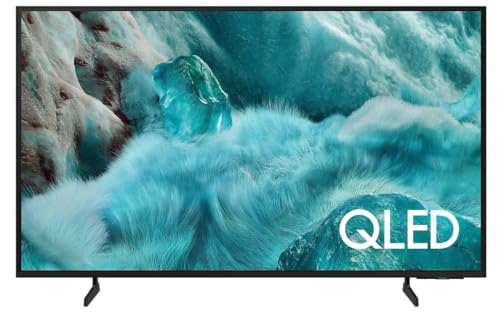
Le Smart Hub Samsung Tizen reste l'un des plus simples à dépanner : suppression et réinstallation d'une app en trois clics, sans passer par un menu caché. Le Q7F 55 pouces bénéficie de l'écosystème Samsung complet (Gaming Hub, Tizen à jour) qui limite justement les bugs d'applications disparues sur le long terme.
Voir sur Amazon →L’application reste introuvable dans le store : que faire ?
Si vous recherchez Netflix ou Prime Video dans le store de votre TV et qu’elle n’apparaît tout simplement pas, même en tapant le nom exact, deux hypothèses restent possibles.
Votre TV est trop ancienne pour cette version de l’application. Netflix a officiellement cessé de prendre en charge certains modèles de Smart TV antérieurs à 2016-2018 selon les marques, retirant purement et simplement l’app des catalogues concernés. Vérifiez sur le site officiel de l’éditeur (aide.netflix.com ou primevideo.com) la liste des appareils compatibles pour votre modèle exact.
Votre région ou votre compte store n’est pas configuré correctement. Si votre TV a été achetée à l’étranger ou importée, le store d’applications peut être verrouillé sur un catalogue différent de celui de la France. Vérifiez dans Paramètres > Général > Système > Emplacement (ou équivalent selon la marque) que le pays est bien réglé sur France.
Si aucune de ces solutions ne fonctionne, la TV ne recevra plus jamais l’application nativement — passez à la solution de secours ci-dessous plutôt que de perdre du temps à chercher une solution logicielle inexistante.
Réinitialiser le Smart Hub ou le store sans perdre ses données
Contrairement à une idée reçue, réinitialiser le store d’applications ou le Smart Hub ne supprime jamais vos abonnements Netflix, Prime Video ou Disney+. Ces abonnements sont liés à votre compte chez l’éditeur, pas à l’installation locale sur la TV. Voici ce qui est réellement affecté :
| Action | Ce qui est supprimé | Ce qui est conservé |
|---|---|---|
| Réinstaller une seule app | Cache et données locales de cette app | Compte, abonnement, historique |
| Réinitialiser le Smart Hub / Content Store | Toutes les applications installées | Comptes Netflix/Prime, réglages TV (image, son) |
| Réinitialisation d’usine (Factory Reset) | Toutes les apps, tous les réglages TV | Rien en local — mais comptes récupérés à la reconnexion |
Après n’importe laquelle de ces opérations, il suffit de vous reconnecter avec votre identifiant et mot de passe habituels pour retrouver votre liste, vos profils et votre historique de visionnage intacts.
La solution de secours : un boîtier de streaming externe
Si votre TV est trop ancienne pour recevoir les mises à jour d’applications, ou si le problème revient sans cesse malgré les réinitialisations, la solution la plus rentable n’est pas de changer de téléviseur mais d’ajouter un boîtier de streaming externe. Branché sur un port HDMI libre, il remplace intégralement le système Smart TV interne pour l’accès aux applications, avec ses propres mises à jour indépendantes de l’âge de la dalle.
Un Fire TV Stick, un Chromecast avec Google TV ou une clé Xiaomi coûtent entre 40 et 70€ — un investissement minime comparé au prix d’un nouveau téléviseur, et la garantie de ne plus jamais chasser une application disparue. Pour comprendre les différences entre les plateformes Smart TV et savoir laquelle limite le mieux ce genre de bug, consultez notre guide Android TV, webOS et Tizen ou notre guide des plateformes Smart TV.
Sous Fire TV, l'écosystème Amazon gère lui-même l'installation et la mise à jour de Netflix, Prime Video et Disney+ : ces applications sont préinstallées et rarement concernées par les bugs de disparition observés sur d'autres OS. Une option économique si vous cherchez une TV 4K fiable sur la durée côté applications.
Voir sur Amazon →Éviter que le problème ne se reproduise
Quelques réflexes simples limitent fortement le risque de voir une application disparaître à nouveau :
- Laissez les mises à jour automatiques activées. Contrairement à ce qu’on pourrait penser, une TV à jour est moins sujette aux bugs d’applications qu’une TV restée plusieurs mois sur un ancien firmware.
- Videz le cache des applications tous les 2-3 mois, surtout sur les TV d’entrée de gamme avec peu de mémoire interne (souvent 8 à 16 Go partagés entre système et applications).
- Ne coupez jamais l’alimentation de la TV en pleine mise à jour — débranchez-la seulement quand l’écran affiche « Éteint » ou en veille normale, jamais pendant un écran de progression.
- Surveillez l’espace de stockage disponible dans Paramètres > Système > Stockage : au-delà de 90% d’occupation, les Smart TV deviennent instables et désinstallent parfois des applications automatiquement pour libérer de la place.
Si votre téléviseur enchaîne les bugs de ce type malgré ces précautions, cela peut aussi être le signe d’un modèle vieillissant qu’il est temps de remplacer — consultez nos avis du LG OLED C5 55 pouces ou du TCL 55V6C, deux références actuelles reconnues pour la stabilité de leur interface Smart TV.
Conclusion
Une application Netflix ou Prime Video disparue de l’écran d’accueil n’est presque jamais synonyme de problème grave : cache corrompu, mise à jour ratée ou store réinitialisé sont les causes les plus fréquentes, et se résolvent en quelques minutes avec la procédure adaptée à votre marque. Si votre TV est trop ancienne pour recevoir l’application nativement, un boîtier de streaming externe à moins de 70€ reste la solution la plus économique avant d’envisager un nouveau téléviseur.